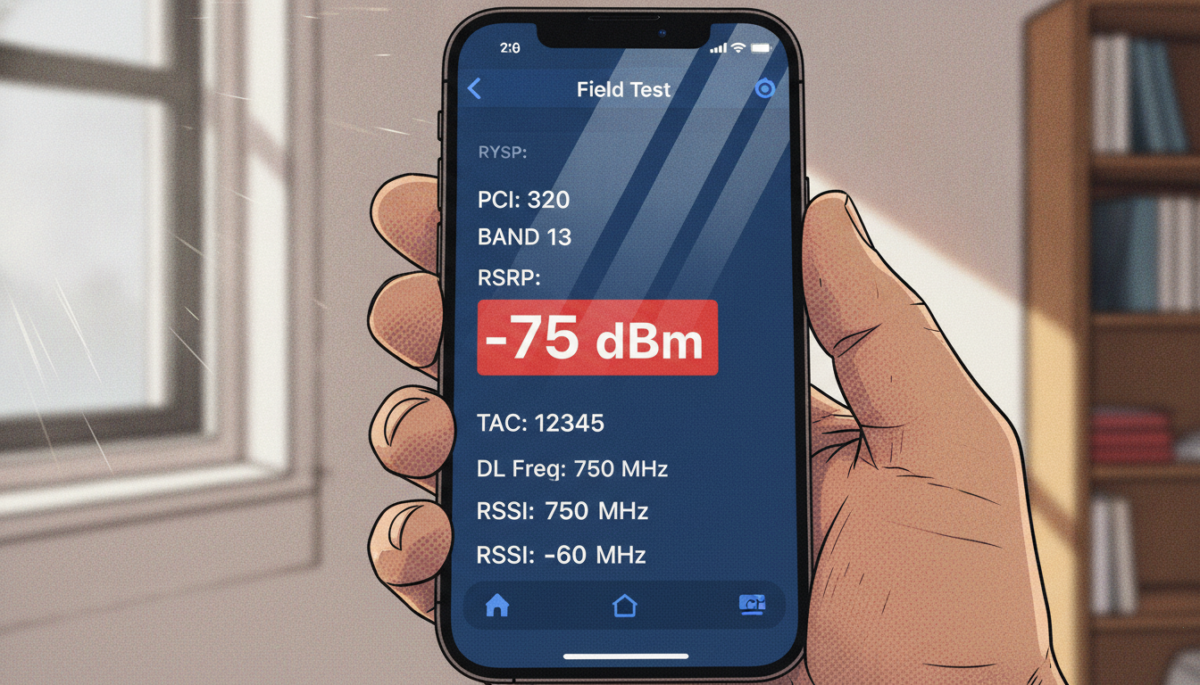

本指南說明如何透過撥號代碼進入 iPhone 的「現場測試模式」。此模式能顯示真實的 dBm 數值,比傳統訊號格更精確地反映手機的網路連線品質。這有助於用戶理解行動網路訊號的實際強度。
用戶只需輸入特定代碼並撥打,即可查看 RSRP 或 NR RSRP 等訊號數據。這些數值越接近零,表示訊號越強。完成查看後,可輕鬆退出此模式,且不會對手機設定造成任何變動。
想知道您的 iPhone 訊號真實強度嗎?傳統的訊號格數不夠精確。透過一個簡單的撥號代碼,您可以進入 iPhone 的「現場測試模式」(Field Test Mode),查看真實的 dBm 數值。這能更準確反映您的網路連線品質,幫助您了解為何某些地方訊號不佳。本指南將教您如何操作並判讀這些數據,且不會更改您的任何手機設定。
檢查 iPhone 訊號強度 dBm 的先決條件
您只需要一部連接行動網路(4G 或 5G)的 iPhone 手機。此操作安全無虞,不會對手機設定造成任何變動。
步驟一:進入現場測試模式
1.1 開啟電話應用程式並輸入代碼
打開 iPhone 的「電話」應用程式,進入撥號鍵盤。然後,精確輸入代碼:*3001#12345#*。
- 提示: 請務必輸入完整且正確的代碼,包括開頭和結尾的星號。
步驟二:撥打代碼並觀察螢幕
2.1 執行撥號操作
輸入代碼後,點擊綠色「撥打」按鈕。您的 iPhone 螢幕將立即切換到一個名為「Field Test」的介面,顯示許多技術數據。
- 您會看到: 螢幕會顯示專業數據,原本的訊號格可能被數字取代。
步驟三:找到並判讀 dBm 數值
3.1 定位訊號強度數據
在 Field Test 介面中,尋找與訊號強度相關的數值,通常會是「RSRP」(LTE 網路)或「NR RSRP」(5G 網路)。這些數值通常是負數,例如 -75 或 -105。
- 判讀 dBm 數值:
- -50 dBm 至 -80 dBm: 訊號非常好,連線穩定。
- -90 dBm 至 -100 dBm: 訊號一般,基本使用尚可。
- -110 dBm 或更低: 訊號很弱,可能遇到通話斷續、網路速度極慢,甚至無法連接。此時,應用程式常常轉圈圈是很正常的。
- 範例: 若您的 iPhone 顯示 RSRP 為 -72 dBm,則表示訊號優秀;若為 -105 dBm,則說明訊號較弱。請記住,數值越接近 0,表示訊號越強。
步驟四:退出現場測試模式
4.1 簡單退出操作
當您查看完所有資訊後,無需進行任何複雜操作。只需從螢幕底部向上輕掃(對於配備 Face ID 的 iPhone)或按下 Home 鍵(對於配備 Touch ID 的 iPhone),即可返回主螢幕。您的手機會自動退出 Field Test 模式,訊號格也會恢復正常顯示。
- 重要提示: 此操作無害,不會更改您的任何手機設定。您可以隨時重複上述步驟來再次檢查訊號強度。
Frequently Asked Questions
為什麼我的iPhone在輸入完代碼後,螢幕沒有立即切換到Field Test模式,反而顯示撥號錯誤?
請確認您輸入的代碼是完整的*3001#12345#*,包括開頭和結尾的星號。任何一個數字或符號的錯誤都可能導致撥號失敗。此外,請確保您的iPhone已連接到行動網路(4G或5G),而非僅Wi-Fi。
Field Test模式顯示的RSRP數值,和我在其他地方看到的RSSI或SINR有什麼不同?我應該主要看哪個?
RSRP(Reference Signal Received Power)是LTE和5G網路中衡量訊號強度的主要指標,代表接收到的參考訊號功率,數值越接近0越好。RSSI(Received Signal Strength Indicator)是總體接收功率,包含雜訊,而SINR(Signal to Interference plus Noise Ratio)則衡量訊號品質。對於判斷訊號強度,RSRP是最直接且常用的指標。
如果我發現我的iPhone訊號dBm數值一直很低,除了移動位置外,還有什麼其他方法可以改善嗎?
如果數值持續偏低,可能是所在區域基地台覆蓋不佳。您可以嘗試重啟手機,有時能讓手機重新搜尋並連接到更佳的基地台。若問題持續,考慮更新iOS系統,或聯繫您的電信業者查詢訊號覆蓋狀況,他們可能提供訊號增強設備或排查方案。
進入Field Test模式後,除了RSRP,還有許多其他數據,這些數據對我判斷訊號有幫助嗎?
Field Test模式確實顯示許多專業數據,例如頻段、基地台ID等。對於一般用戶判斷訊號強度,主要關注RSRP(或NR RSRP)即可。其他數據通常用於電信工程師進行更深入的網路分析和故障排除,對於日常使用來說並非必要。
在Field Test模式下,如果我誤觸了螢幕上的其他選項或按鈕,會不會對我的iPhone造成損害或更改設定?
不用擔心。Field Test模式主要是一個顯示介面,用於查看網路相關數據,並非設定修改介面。即使您不小心點擊了螢幕上的其他選項,也不會對您的iPhone設定造成任何損害或永久性更改。您可以隨時透過向上輕掃或按Home鍵安全退出。
探索更多來自 Nenext 的內容
訂閱即可透過電子郵件收到最新文章。